Cómo usar UniqList
Cada función, paso a paso, con fotos de la app real.
1.Crear una lista y añadir tareas
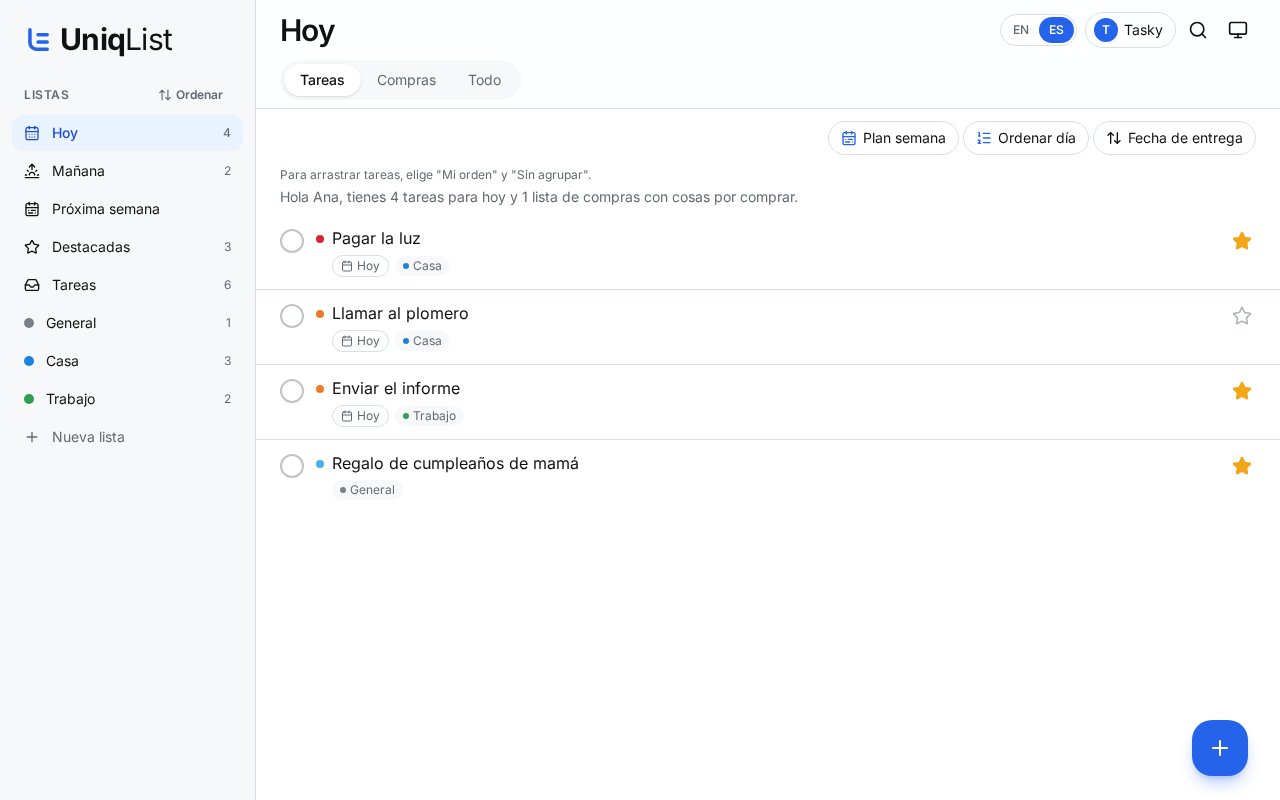
- 1A la izquierda (o arriba en el teléfono) toca “Nueva lista” y ponle un nombre, como Casa o Trabajo.
- 2Toca el botón azul + abajo a la derecha para añadir una tarea.
- 3Toca el círculo junto a la tarea cuando la termines. Toca la estrella para destacarla.
2.Añadir con fecha, urgencia o con tu voz
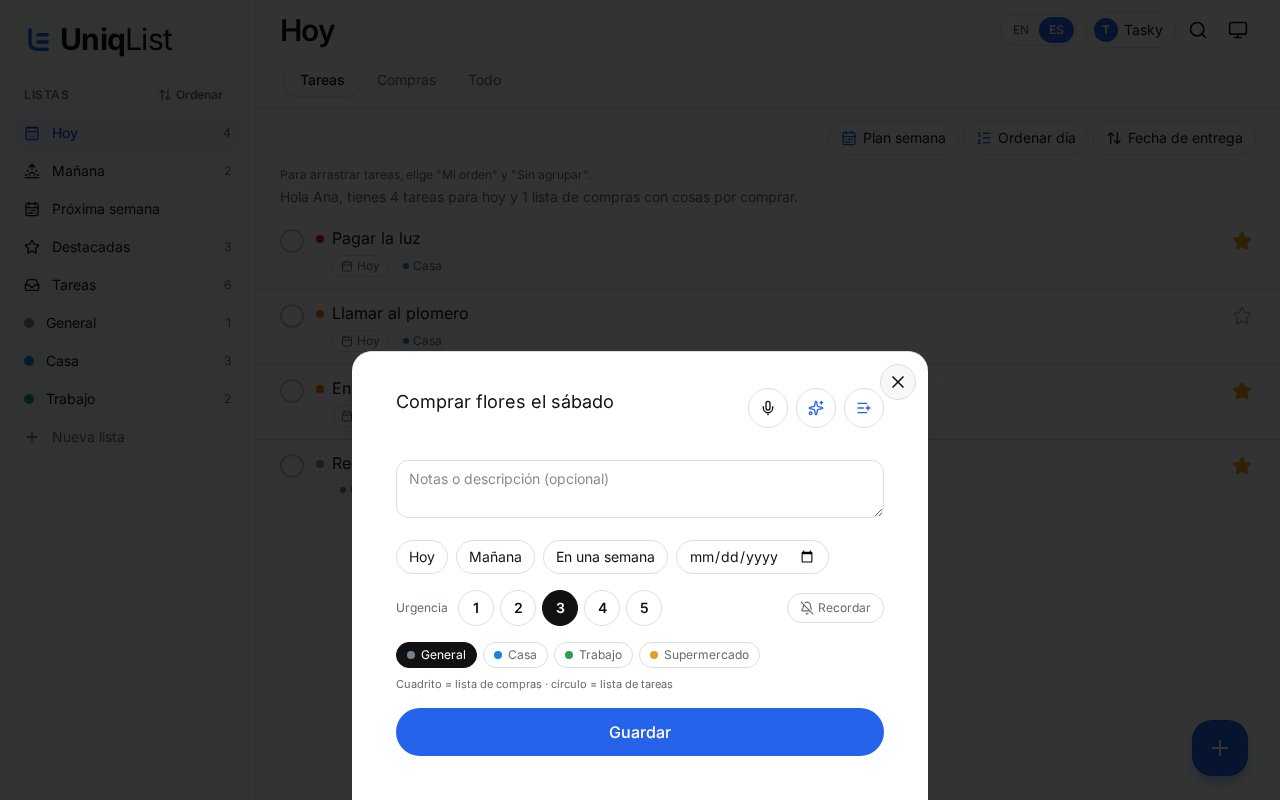
- 1Escribe lo que necesitas. Elige Hoy, Mañana o una fecha.
- 2Elige la urgencia del 1 al 5 y la lista donde va.
- 3Toca el micrófono y dilo en voz alta. UniqList lo escribe por ti (desde el plan Personal).
- 4Toca Guardar.
3.Listas de compras
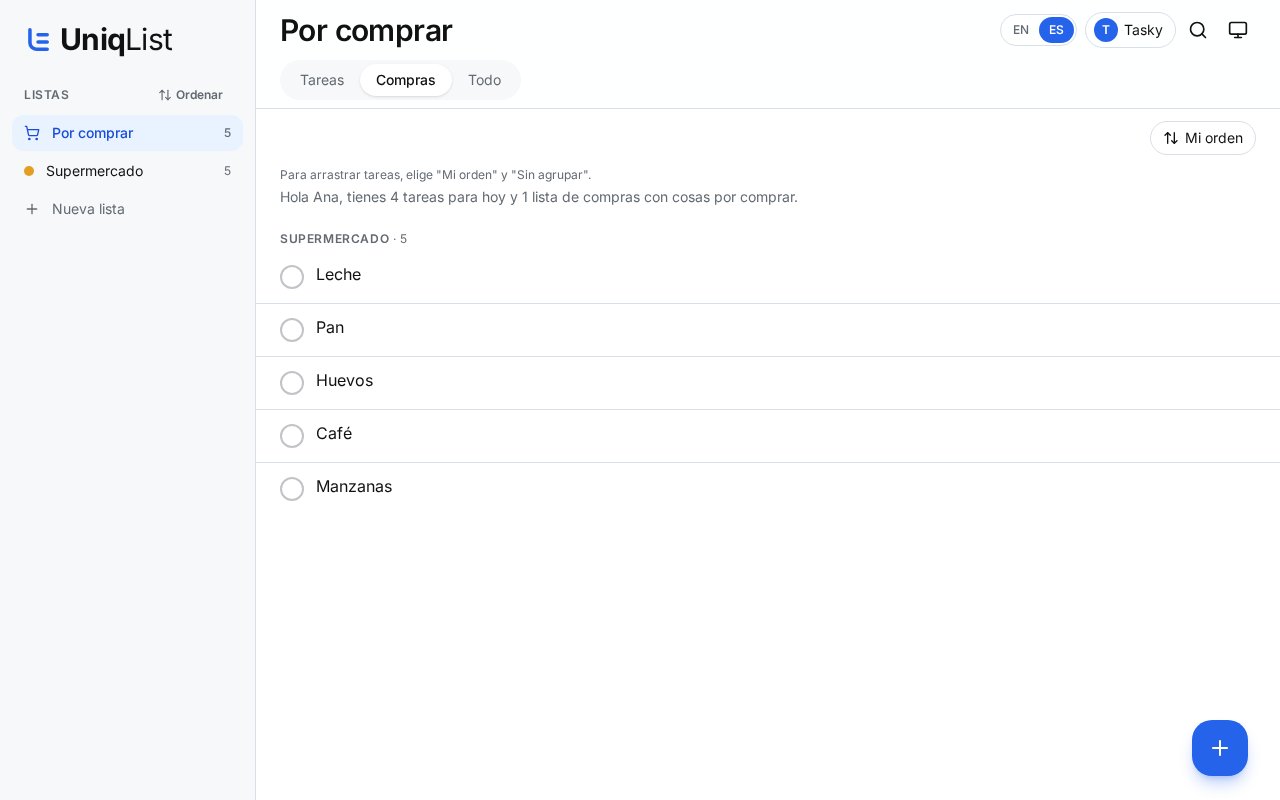
- 1Toca “Compras” arriba para ver solo tus listas de compras.
- 2Marca cada producto cuando lo pongas en el carrito.
- 3Lo que compras seguido puede volver solo después de unos días.
4.Hoy, Mañana y Próxima semana
- 1“Hoy” muestra todo lo que vence hoy en todas tus listas.
- 2“Mañana” y “Próxima semana” te ayudan a planificar.
- 3En Hoy, “Plan semana” y “Ordenar día” dejan que la IA te sugiera un orden.
5.Pregúntale a Tasky
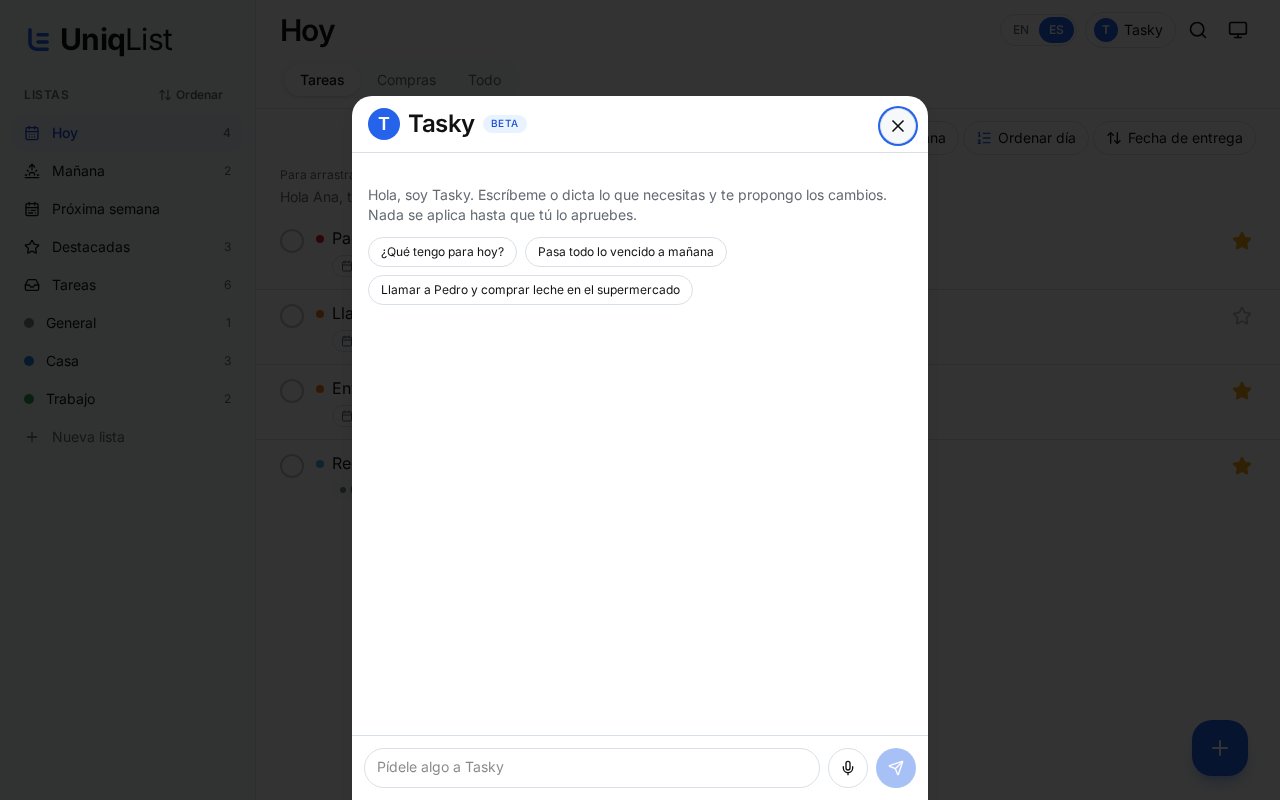
- 1Toca “Tasky” arriba. Escribe o habla, por ejemplo: “Llamar a Pedro y comprar leche”.
- 2Tasky prepara los cambios y te los muestra.
- 3No se guarda nada hasta que tocas Aplicar. Tasky está incluido desde el plan Personal.
6.Llamar a Tasky
- 1Si tu cuenta lo tiene, verás un botón azul grande “Llamar a Tasky” dentro de Tasky.
- 2Habla con naturalidad. Tasky habla despacio y muestra lo que dice en letra grande.
- 3Toca el botón rojo “Terminar llamada” cuando acabes, o simplemente despídete.
7.Compartir una lista y conversar
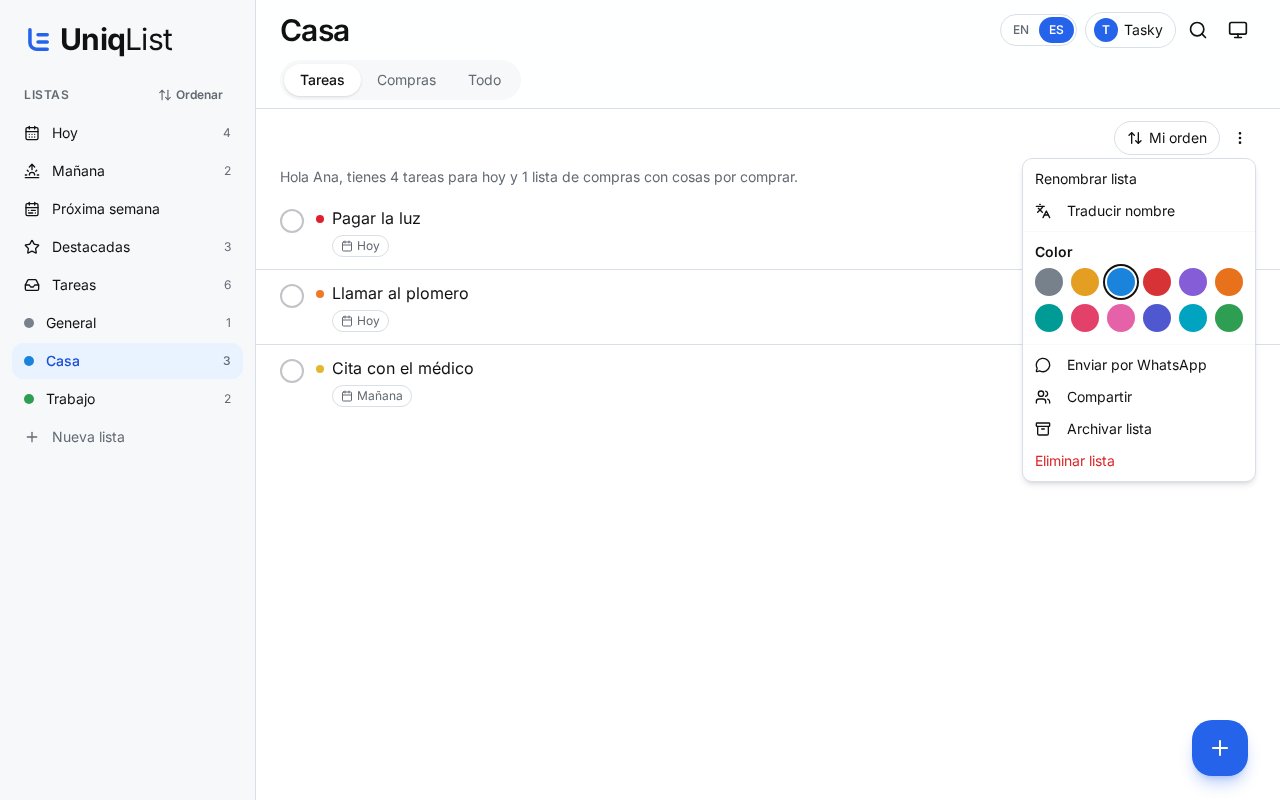
- 1Abre una lista, toca los tres puntos y luego “Compartir”.
- 2Escribe el email de la persona que quieres invitar. Puede ver, añadir y marcar gratis.
- 3En los planes Family y Business, toca la burbuja de chat para conversar dentro de la lista.
8.Traducir tareas
- 1Cambia el idioma con EN / ES arriba.
- 2Si una tarea está escrita en el otro idioma, UniqList sugiere una traducción. Tú decides si aplicarla.
- 3Siempre puedes volver al original. Los nombres de las listas nunca cambian solos.
9.Ajustes y esta guía
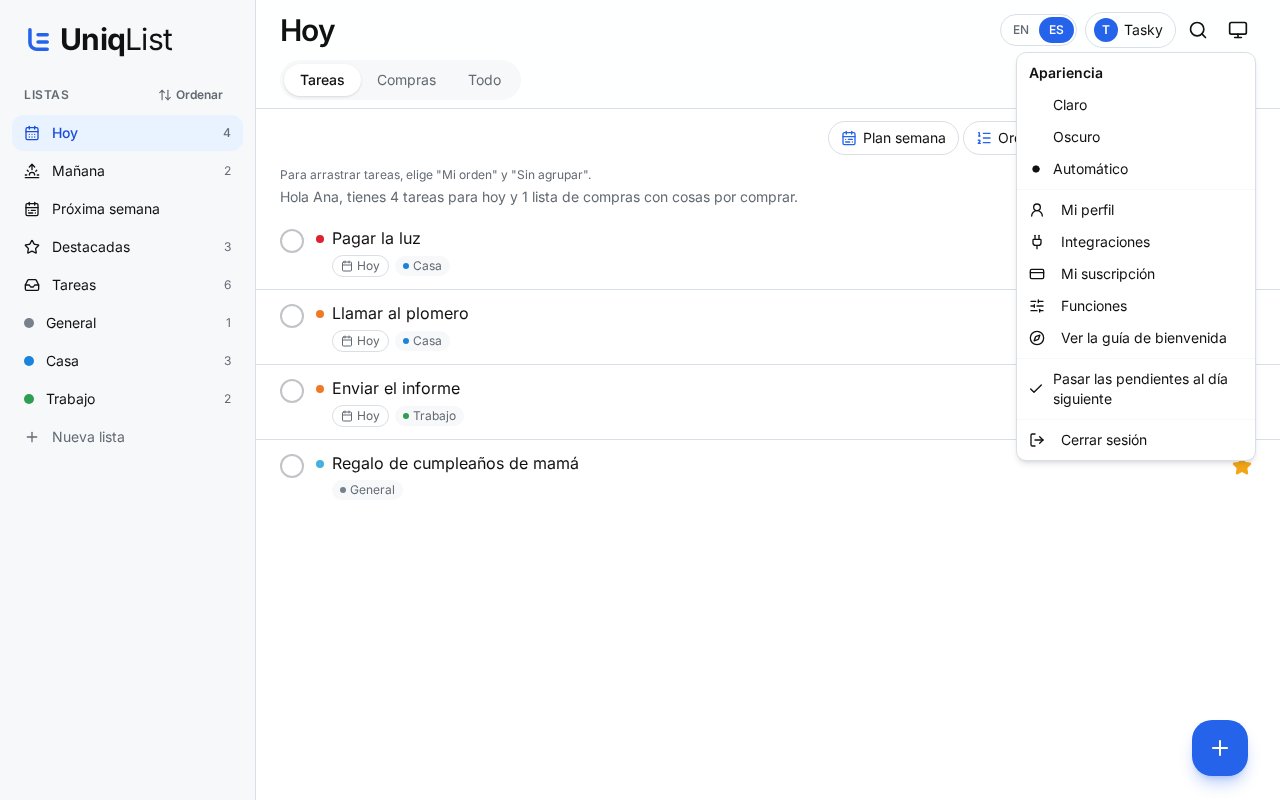
- 1Toca el ícono de pantalla arriba a la derecha para abrir el menú.
- 2Cambia la apariencia clara u oscura, tu perfil, tu plan y el enlace de calendario (Integraciones).
- 3En “Funciones” enciende o apaga lo que quieres ver, incluido el resumen diario por email.
- 4Toca “Ver la guía de bienvenida” cuando quieras para repetir la visita guiada con Tasky.